Objectif
Évaluer la solution technologique de la variation de vitesse du moteur
Évaluer la solution technologique de la variation de vitesse du moteur
Pour un prochain travail en IT on souhaite pouvoir faire évoluer l'avion en papier motorisé, en développant un interface Android permettant de le piloter, et notamment faire faire la vitesse de déplacement. Nous allons donc nous intéresser à la technologie permettant de faire varier la vitesse de rotation du moteur de l'avion.
Pour ce faire nous allons réaliser des simulations grâce au site TINKERCAD que nous avons déjà utilisé. Vous allez pouvoir vous y rendre et vous connecter avec le compte que vous avez créé précédemment.
Sur le site Tinkercad, créer un nouveau circuit électrique.
Dans ce circuit réalisez le circuit ci-dessous :
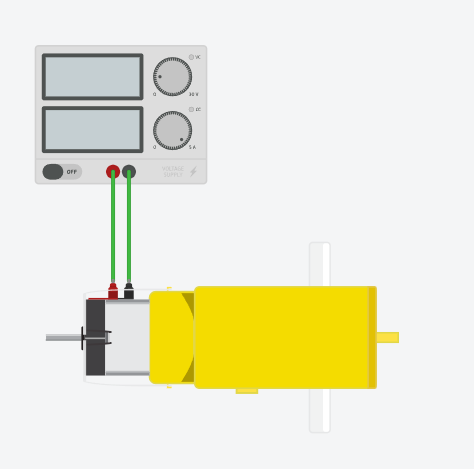
Lancer la simulation et complétez le tableau ci-dessous :
| Valeur de la tension du générateur en Volt | Vitesse de rotation en RPM |
| 0 | |
| 1.5 | |
| 2 | |
| 2.5 | |
| 3 | |
| 3.5 | |
| 4 | |
| 4.5 | |
| 5 | |
| 5.5 | |
| 6 | |
| 6.5 | |
| 7 |
Pour faire varier précisément la valeur de la tension du générateur, cliquez dessus, un fenêtre bleu va s'ouvrir :
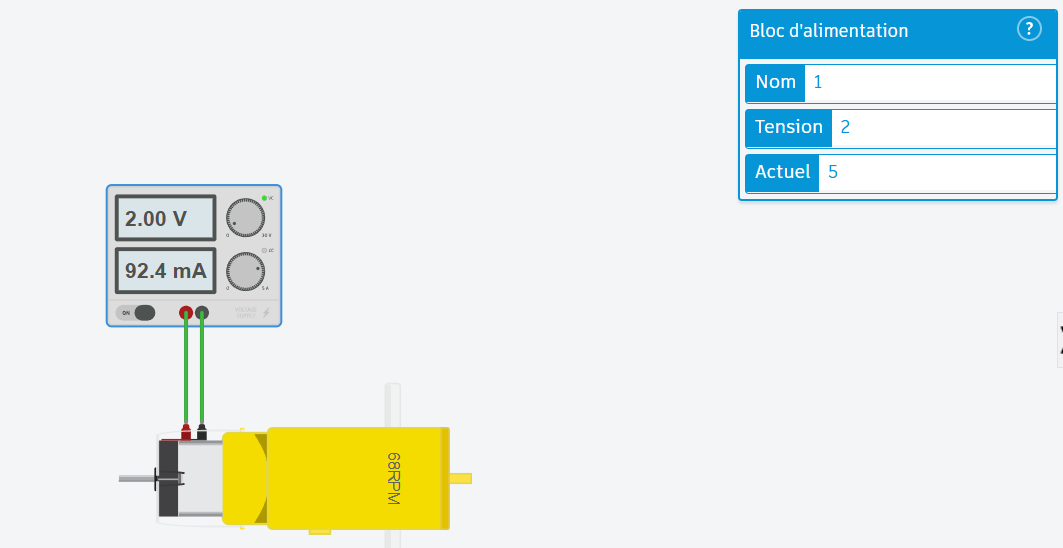
Vous avez noté que la vitesse de rotation du moteur est notée en RPM, à quoi signifie cette unité en français (quelle est l'équivalence en français)
En vous aidant du tableau, expliquez à quoi est directement proportionnelle la vitesse de rotation
Tracez sur le document réponse ω(U) avec en ordonnée ω la vitesse de rotation en RPM et en abscisse U en volt.
Donnez l'équation ω(U)
Expliquez comment on peut faire varier la vitesse d'un moteur à courant continu.
On a vu quand faisant varier la tension on fait varier la vitesse de rotation du moteur. Nous allons utiliser un montage avec une carte arduino, équipé d'un potentiomètre pour faire varier la tension d'un moteur que l'on branchera ultérieurement.
Pour faire la simulation nous allons utiliser une LED qui remplacera le moteur (plus adapter au courant que peut fournir la carte arduino). Dans ce cas nous ne nous intéresserons pas à la vitesse de rotation mais à la fréquence de clignotement de la LED.
Réalisez le montage suivant. Vous réaliserez le code Arduino dans l'onglet CODE. L'oscilloscope, permet de visualiser le signal en sortie de la broche 3. Vous configurez l'oscilloscope, comme indiqué sur l'image :
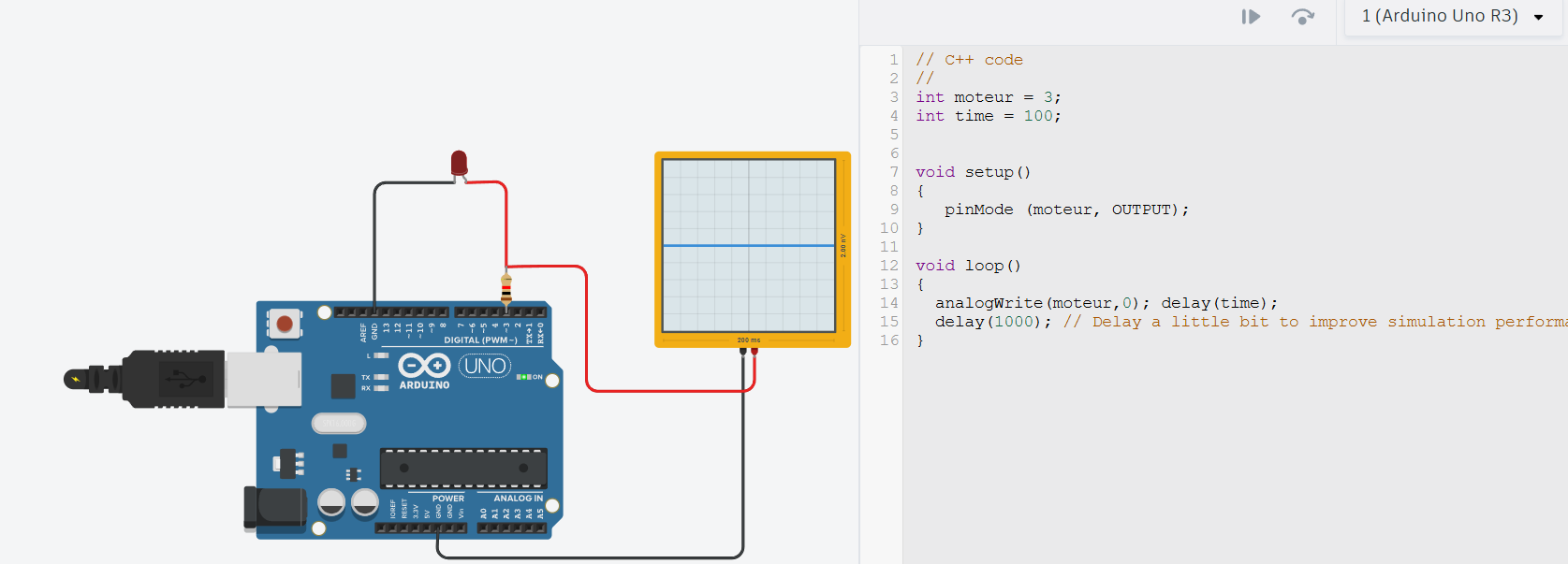
Comme vous le constatez la LED ne s'allume pas. Modifiez le programme : la ligne analoWrite(moteur,0); changez la valeur 0 successivement par les valeur 50, 100 , 150, 200, 255.
Que constatez vous au niveau de la LED ?
Pensez à modifier la plage de temps de l'oscilloscope, pour avoir un signal lisible. Que constatez-vous au niveau du signal de sortie sur l'oscilloscope.
Sur le document DT10, vous avez les signaux de la broche 3, pour différente valeur modifiée de la fonction analogWrite.
Que constatez vous sur ces signaux, comment peut-on les caractériser ?
On constate que les signaux sont périodique. Rappelez la définition de la période d'un signal. Relevez sur votre feuille de copie la durée de la période. Sur votre feuille de copie, calculez le rapport entre la durée à l'état haut et la durée de la période (100ms). En vous aidant du document DT10, donnez le nom de la valeur que vous venez de calculer.
Le signal période généré par la carte arduino est donc un signal modulé, il est caractérisé par son RAPPORT CYCLIQUE (rapport entre l'état haut et la période du signal), il permet notamment de faire varier la vitesse de rotation d'un moteur.
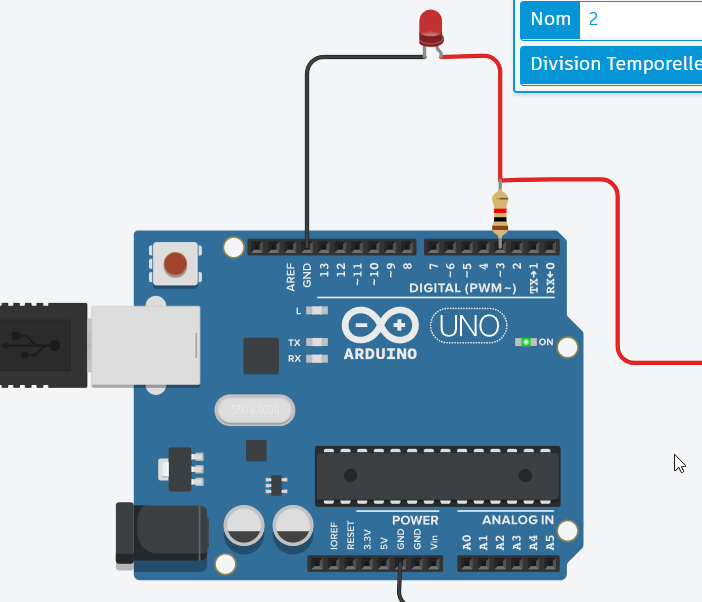
Grâce à l'illustration précédente d'une carte arduino indiquez les sorties pouvant générer ce signal modulé (un symbole permet de distinguer les sorties capables de celles qui ne le sont pas)

Nous allons mettre en application sur des exercices, les notions abordées durant ce TD.
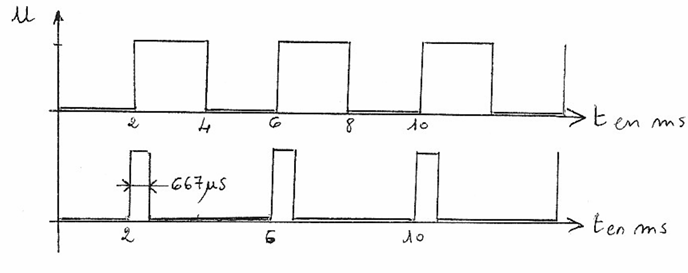
Calculez le rapport cyclique et la valeur moyenne de chacune des deux tensions.
Revenons sur TINKERCAD pour une simulation. On souhaite réaliser un montage permettant de faire varier la luminosité d'une led à partir d'un potentiomètre.
La vidéo ci-dessous explique comme brancher et programmer un potentiomètre :
Réalisez le montage sur TINKERCAD, programmez le carte Arduino et lancez la simulation. Faites valider votre travail par le professeur une fois terminé et fonctionnel.
Régi par la licence Creative Commons: Licence d'attribution en partage identique 4.0